
Notice
Recent Posts
Recent Comments
Link
| 일 | 월 | 화 | 수 | 목 | 금 | 토 |
|---|---|---|---|---|---|---|
| 1 | 2 | 3 | 4 | 5 | 6 | |
| 7 | 8 | 9 | 10 | 11 | 12 | 13 |
| 14 | 15 | 16 | 17 | 18 | 19 | 20 |
| 21 | 22 | 23 | 24 | 25 | 26 | 27 |
| 28 | 29 | 30 | 31 |
Tags
- Dependency Injection
- synchronized
- factory
- Spring
- lombok
- Volatile
- OAuth 2.0
- builder
- 일급 컬렉션
- 일급 객체
- Google OAuth
- spring security
- java
Archives
- Today
- Total
HJW's IT Blog
[CodeIt] 06월 5주차_01 본문
UNIX Command
CLI : Command Line Interface
GUI : Graphical User Interface
필요한 라이브러리 다운받고 설치
협업시 코드 관리등등
CLI 는 여러곳에서 사용한다.
UNIX 란?
- 1970년대 초반에 개발된 운영체제
- SW를 개발하고 실행할 수 있는 편리한 플렛폼
- 쉽게 수정해서 다른 컴퓨터에 적용할 수 있다는 장점이 있었음
- 이후 유닉스 기반 다른 운영체제들도 나오기 시작
- MAC, LINUX, UBUNTU 등
- UNIX 운영체제들은 뿌리가 같기 때문에 커맨드가 비슷하다
- 이를 통틀어 UNIX Command 라 한다
Shell, bash, zsh
- command 를 해석해주는 프로그램
- 커맨드를 입력하면, 해당 커맨드를 컴퓨터가 이해할 수 있는 형태로 바꿔줘야 하는데, 해당 역할을 shell 이 한다
- shell 에는 여러 종류가 있으며, 가장 보편적으로 사용되는 것을 bash 이다.
핵심 커맨드
커맨드를 입력하는 검은 창 : Terminal
- date → 현제 시간과 날짜 출력
- cal → calender
- man {검색할 command argument} → 해당 명령어의 옵션, 설명을 제공한다
- 대괄호로 감싸져 있다 → optional argument
- 위쪽 방향키 → 이전에 사용한 command
- cntr + a → 줄 가장 앞부분, cntr + e → 가장 뒷부분
- alt ← : 이전 단어, alt → : 다음단어
- 실행중인 작업 취소 : cntr + c
- 터미널 내용 지우기 : clear
- tab 키 : 지금 작성중인 command 혹은 argument 자동 완성
Directory / File command
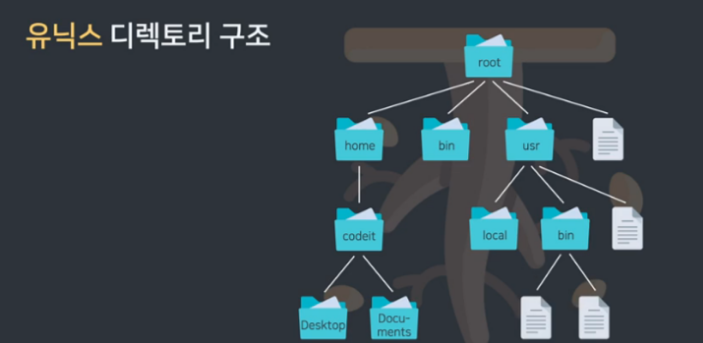
- ~ : 현제 사용자의 home directory 를 뜻한다
- pwd : 현제 directory 경로
- cd : 디렉토리 이동
- ls : 현제 directory 내용물 출력
- -a 옵션 : 모든 파일을 보여준다 (숨겨진 파일 포함)
- -l 옵션 : 파일의 추가 정보를 보여준다
- 절대 경로 : 너무 길어지면, 일일이 입력하기 불편하다
- 상대 경로 : 현재 자신이 위치한 directory 기준으로 경로를 나타낸다
- . : 상대경로에서 현제 디렉토리를 의미
- .. : 상대 경로에서 상위 디렉토리를 의미
- 만약 파일 이름에 공백이 있다면, ‘ ‘ 로 감싸야 한다 (혹은 \ 를 사용)
- root directory 내에 directory 들
- /bin : binaries, 즉 컴퓨터가 실행할 수 있는 프로그램을 뜻한ㄴ다
- /sbin : bin과 비슷, 관리자 전용 프로그램
- /etc : 컴퓨터 설정 파일
- /home, /users : 사용자의 모든 파일을 저장해 두는 곳
- /usr : 사용자에게 필요한 파일들을 저장
- mkdir : 디렉토리 생성 명령어
- touch : 파일의 마지막 접근 시간이나 수정시간을 업데이트하는 커맨드. 만약 파일이 없다면 해당 이름의 파일 생성
CLI Text Editor
- 여러가지가 있지만, 대표적으로 VIM 이 있다.
- 많은 기능과 단축키가 있지만
- 모든것을 마우스 없이 키보드로 해결해야 하기에 처음이라면 까다롭고 어렵다
- vim 에 접속시 입력모드가 아니다
- 4가지 사용모드
- 일반 → 커서이동, 텍스트 붙여넣기, 작업 취소
- 입력 → 텍스트 입력
- 비주얼 → 텍스트 블록 지정
- 명령 → 내용 저장, 종료vim : 아규먼트 없이 실행시 그냥 파일 생성

- visual mode 에서
- 소문자 v : 글자단위 선택
- 대문자 V : 줄 단위 선택
- 선택하고 y : 복사
- 복사하고 p : 붙여넣기
- 선택하고 d : 잘라내기
- 커맨드 모드에서
- w : 파일 저장
- q : 파일 종료
- 파일에 수정사항이 있지만 저장하지 않으려면 (:q!)
- 파일 내용을 확인하고 싶을때
- cat : 파일 내용 출력
- less : 페이지 단위로 보여줌
- head : 첫 10 줄 출력
- tail : 마지막 10줄 출력
- n option 사용시 몇줄 출력할지 선택 가능
- 파일 / directory 옮기기, 이름 변경하기
- mv path1 path2 : path1 을 path2 로 옮긴다
- 주의 : 똑같은 이름의 파일이 있다면 덮어쓴다
- i 옵션을 사용하면 덮어쓸것인지 물어본다
- directory, 파일 복사 붙여넣기
- cp path1 path2 : path1을 복사해 path2에 붙여넣는다
- 똑같은 이름의 파일이 있다면 덮어쓴다
- i : 옵션 mv랑 같다
- 디렉토리 복사시 : r 옵션을 추가해야 한다
-
- rm path : 여러개를 argument 로 줄 수 있다.
- directory 를 지울때, r 옵션을 사용해야 한다
- i 옵션 : directory 내의 파일을 살펴볼 것인지
- f 옵션 : 물어보지않고 그냥 지운다파일, directory 삭제 커맨드

UBUNTU 에서 외부 프로그램 설치
apt 를 사용한다
설치하기전 반드시 apt update 를 실행해주어야 한다
- apt 로 설치할 수 있는 프로그램을 인터넷에서 찾아온다